
使い方
BlockRole の導入は簡単です。以下の手順に従って設定を完了しましょう。
1
Discord Bot を追加
BlockRole Bot をあなたの Discord サーバーに追加します。必要な権限を確認して承認してください。
2
連携用チャンネルの作成
Discord でチャンネルを作成し、権限を設定したら BlockRole Bot にメンションを送ります。
3
チャンネルとロールの設定
ウォレット連携や NFT 所有に基づいたチャンネルアクセスとロール割り当てのルールを設定します。
Discord ロール設定
CryptoPunks 保有者
詳細な設定手順
1. Discord Bot の追加方法
- こちらのリンク をクリックします。※オーナーのみ Bot を追加できます
- Discord の認証画面が表示されるので、Bot を追加したいサーバーを選択します。
- 必要な権限を確認し、「認証」ボタンをクリックします。
- Bot が正常にサーバーに追加されると、サーバーのメンバーリストに BlockRole Bot が表示されます。
2. ウォレット連携用のチャンネル作成
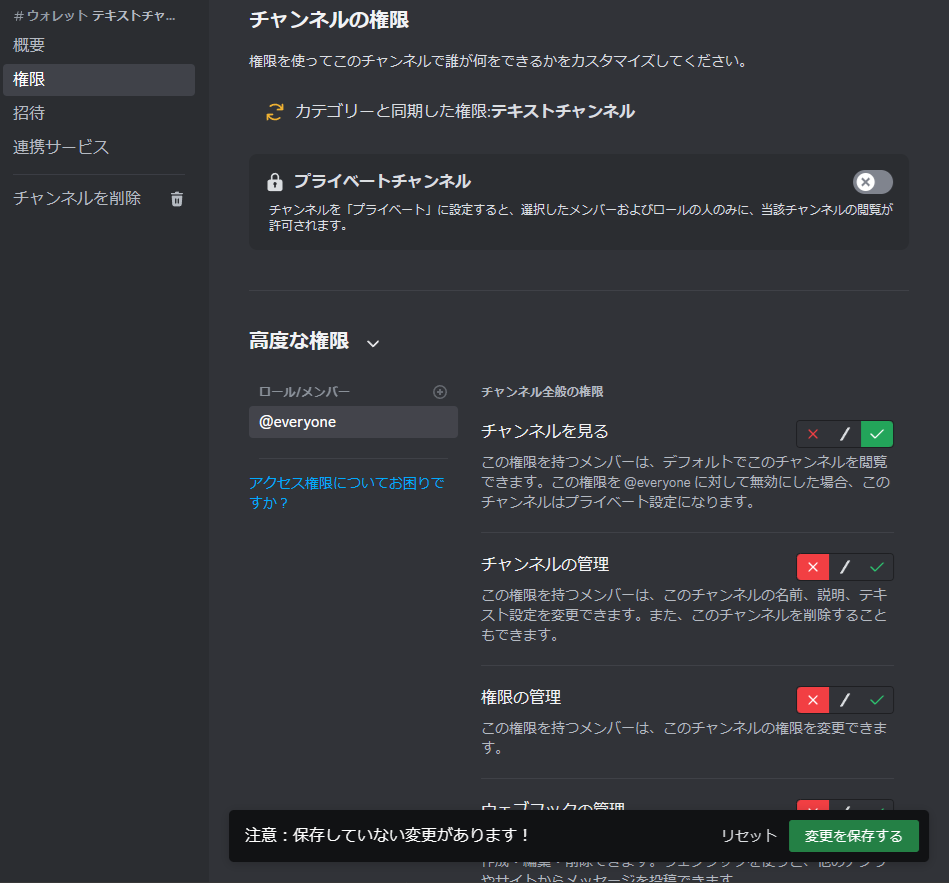
- チャンネル権限 → 高度な権限 @everyone の権限を以下の2つをチェックしそれ以外は無しに設定します。
- チャンネルを見る
- メッセージの履歴を読む
- メンバー BlockRole Bot (beta) のロールを設定します。
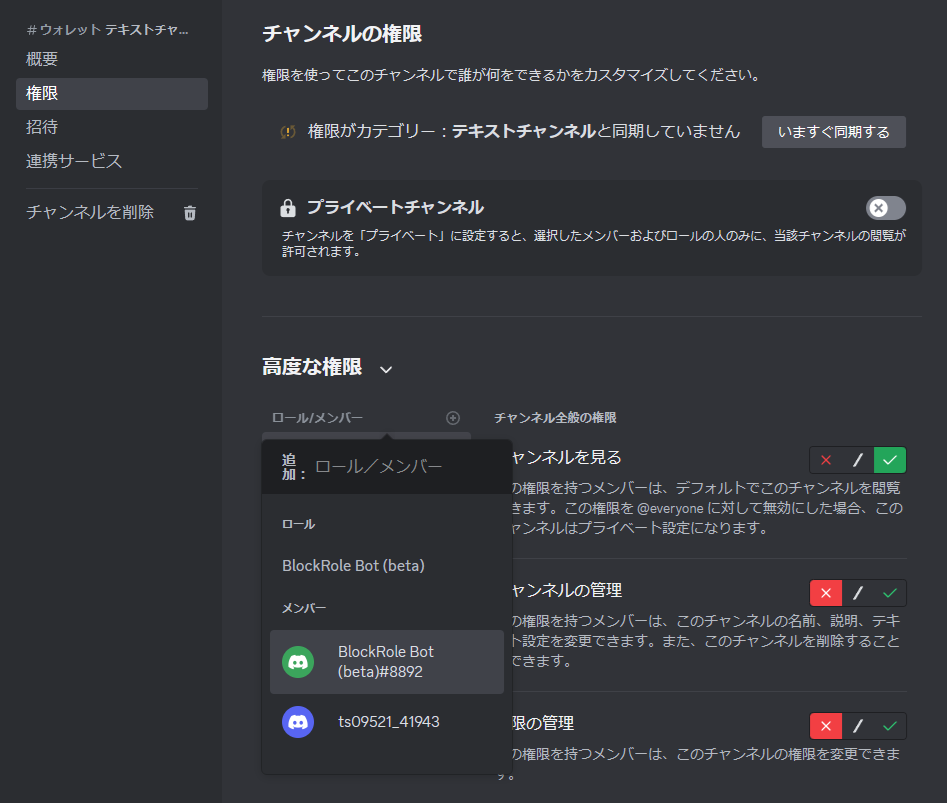
- メッセージの送信
- 埋め込みリンク
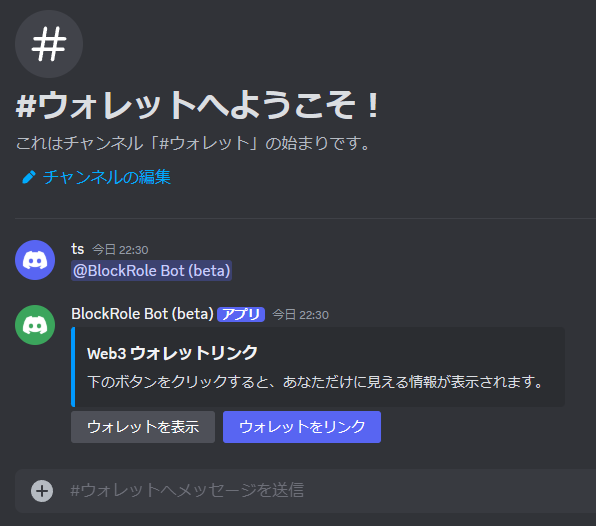
- 作成したチャンネルでBlockRole Bot (beta) にメンションを送ると完了です。
3. チャンネルとロールの設定方法
- ウォレット連携用チャンネル(2. で作成)の 「ウォレットをリンク」ボタンをクリックします。
- 指示に従いウォレットを連携します。
- 次に「ウォレットを表示」ボタンをクリックします。
- 連携が成功していれば、ウォレットアドレスとロール設定用のリンクが表示されます。
※オーナーのみロール設定用のリンクが表示されます。
- 指示に従いロールの設定を行います。
活用のヒントとベストプラクティス
効果的なロール設計
複数の NFT コレクションに対して異なるロールを設定することで、コミュニティ内で階層構造を作ることができます。例えば、レアな NFT 所有者には特別なロールを付与するなど、コレクションの希少性に基づいた特典を提供できます。
プライバシーの確保
ウォレットアドレスは個人情報と紐づく可能性があるため、公開チャンネルでの共有は避けるようにメンバーに注意喚起しましょう。BlockRole は安全な認証を提供しますが、ユーザー自身のセキュリティ意識も重要です。
エンゲージメントの向上
NFT 所有者限定チャンネルでは、定期的にイベントや特典を提供することで、メンバーのエンゲージメントを高めることができます。例えば、クリエイターとの Q&A セッション、限定コンテンツの共有などが効果的です。
トラブルシューティング
ウォレット連携に問題が発生した場合は、ウォレット連携チャンネルの「ウォレットをリンク」ボタンから再度連携を試みてください。それでも解決しない場合は、BlockRole の公式 Discord サーバーでサポートを受けることができます。
準備はできましたか?
BlockRole を使って、あなたの Discord サーバーに Web3 の力を取り入れましょう。